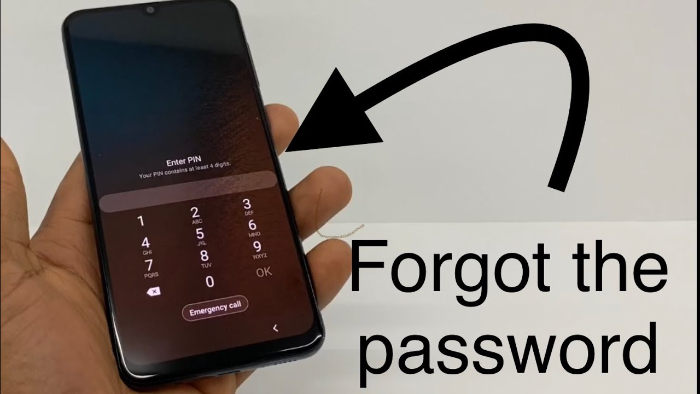
HELOINDONESIA.COM - Demi keamanan, biasanya orang menerapkan kata sandi untuk membuka ponsel mereka. Namun satu yang harus dipahami dalam pemberian kata sandi adalah, Anda harus ingat betul sandi yang telah Anda buat di ponsel Anda.
Nah, untuk Anda yang pelupa, jangan khawatir, jika Anda lupa sandi untuk masuk ke ponsel Anda, masih ada kok jalan lain untuk bisa membuka ponsel Anda kembali. Berikut adalah lima cara teratas untuk membuka kunci ponsel Android tanpa kode sandi.
1. Buka kunci ponsel Android menggunakan pemindai wajah atau sidik jari
Ini mungkin tampak mudah bagi sebagian orang, tetapi hal pertama yang harus Anda coba setelah mengisi daya ponsel yang terkunci adalah untuk melihat apakah sudah dikonfigurasi dengan keamanan biometrik atau tidak. Mungkin ponsel telah diatur untuk mengenali wajah atau sidik jari Anda (atau anggota keluarga lain). Jika demikian, Anda dapat melewati kode sandi dan membuka kunci ponsel Android Anda tanpa repot.
2. Buka kunci ponsel Android menggunakan pemulihan pabrik
Jika membuka kunci ponsel Anda dengan keamanan biometrik tidak memungkinkan, maka opsi terbaik Anda berikutnya mungkin adalah melakukan reset ke setelan pabrik standar. Caranya cukup mudah kok, Anda hanya perlu menekan daya dan beberapa kombinasi tombol lainnya. Solusi ini bermanfaat untuk ponsel apa pun: Tapi sayangnya, cara ini akan membuat ponsel Anda kembali ke setelan pabrik, menghapus semua aplikasi dan data pribadi Anda. Namun selama Anda telah mengonfigurasi ponsel untuk melakukan pencadangan secara rutin, Anda dapat memulihkan semuanya dari cadangan Google setelah penyetelan ulang.
Urutan tombol yang tepat akan bervariasi tergantung pada model ponsel yang Anda miliki. Untuk mengatur ulang sebagian besar Google Pixel ke setelan pabrik, misalnya, tekan dan tahan tombol Volume Turun dan tombol Daya secara bersamaan selama 10-15 detik. Jika Anda menggunakan ponsel Samsung, tekan tombol Volume Naik, Rumah, dan Daya. Anda mungkin perlu melakukan pencarian online untuk prosedur reset pabrik untuk ponsel Anda.
Setelah berhasil mem-boot ponsel Anda ke layar pemulihan, gunakan tombol Volume Naik dan Volume Turun untuk memilih opsi reset pabrik, dan biarkan ponsel Anda memulihkan dirinya sendiri ke kondisi pabrik - tidak terkunci dan tanpa kode sandi.
3. Buka kunci Android Kitkat atau yang lebih lama menggunakan pemulihan Google
Jika Anda ingin mencoba membuka kunci Android Anda tanpa kesulitan melakukan reset pabrik penuh (atau mungkin Anda tidak memiliki cadangan data yang tersimpan di telepon) maka Anda dapat mencoba metode pemulihan ini, yang jika berhasil, membuka kunci ponsel Anda tanpa memerlukan reset pabrik dan tidak akan membuat Anda kehilangan data apa pun.
Namun, metodenya akan bervariasi, tergantung pada versi Android mana yang Anda jalankan. Jika Anda menggunakan Android 4.4, cukup masukkan kode sandi yang salah sebanyak lima kali berturut-turut. Setelah kesalahan kelima, Anda akan melihat opsi muncul di bagian bawah layar login yang bertuliskan Lupa pola. Ketuk dan Anda akan diminta untuk memasukkan nama dan kata sandi akun Google Anda. Setelah membuka kunci, ponsel Anda akan meminta Anda membuat kode sandi baru
4. Buka kunci Android 5 ke Atas menggunakan Temukan Perangkat Saya
Dimulai dengan Android 5, Google meningkatkan keamanan pemulihan ponsel, membutuhkan lebih dari sekadar pengetahuan tentang informasi akun Google Anda untuk mendapatkan akses ke ponsel yang terkunci. Untuk membuka kunci salah satu ponsel terbaru ini, Anda dapat menggunakan Temukan Perangkat Saya.
Gunakan perangkat lain — seperti komputer atau ponsel kedua — untuk membuka situs web Temukan Perangkat Saya di browser. Masuk dengan informasi akun Google Anda dan pilih ponsel Anda yang terkunci dari daftar (Anda mungkin memiliki beberapa perangkat yang dikaitkan dengan akun Google Anda, dalam hal ini Anda akan melihat semuanya di sini). Pilih opsi untuk menghapus perangkat Anda. Ponsel Anda akan disetel ulang ke kondisi pabrik dan dibuka kuncinya dari jarak jauh, setelah itu Anda dapat memulihkan data dari cadangan Google (dengan asumsi Anda telah mencadangkan ponsel).
5. Buka kunci ponsel Samsung menggunakan Samsung's Find My Mobile
Samsung mempertahankan versi Google Temukan Perangkat Saya sendiri, dan jika Anda memiliki ponsel Samsung, Anda harus menggunakan opsi ini. Ini sangat berguna karena Anda dapat menggunakannya untuk membuka kunci ponsel dari jarak jauh tanpa melakukan reset pabrik.
Gunakan komputer atau perangkat seluler lain untuk membuka situs web Samsung Find My Mobile dan pilih ponsel Anda yang terkunci dari daftar di sebelah kiri. Di jendela perangkat di sebelah kanan, pilih Buka Kunci, lalu pilih Buka Kunci di jendela pop-up terakhir. Ponsel Anda akan terbuka kuncinya, dan kode sandi Anda akan disetel ulang.